Automation
Regole automatiche
Qui decidi quali messaggi partono da soli quando succede qualcosa in una prenotazione: un promemoria prima del check-in, le istruzioni del wifi, la richiesta di recensione dopo il check-out.
Cosa vedi quando la apri
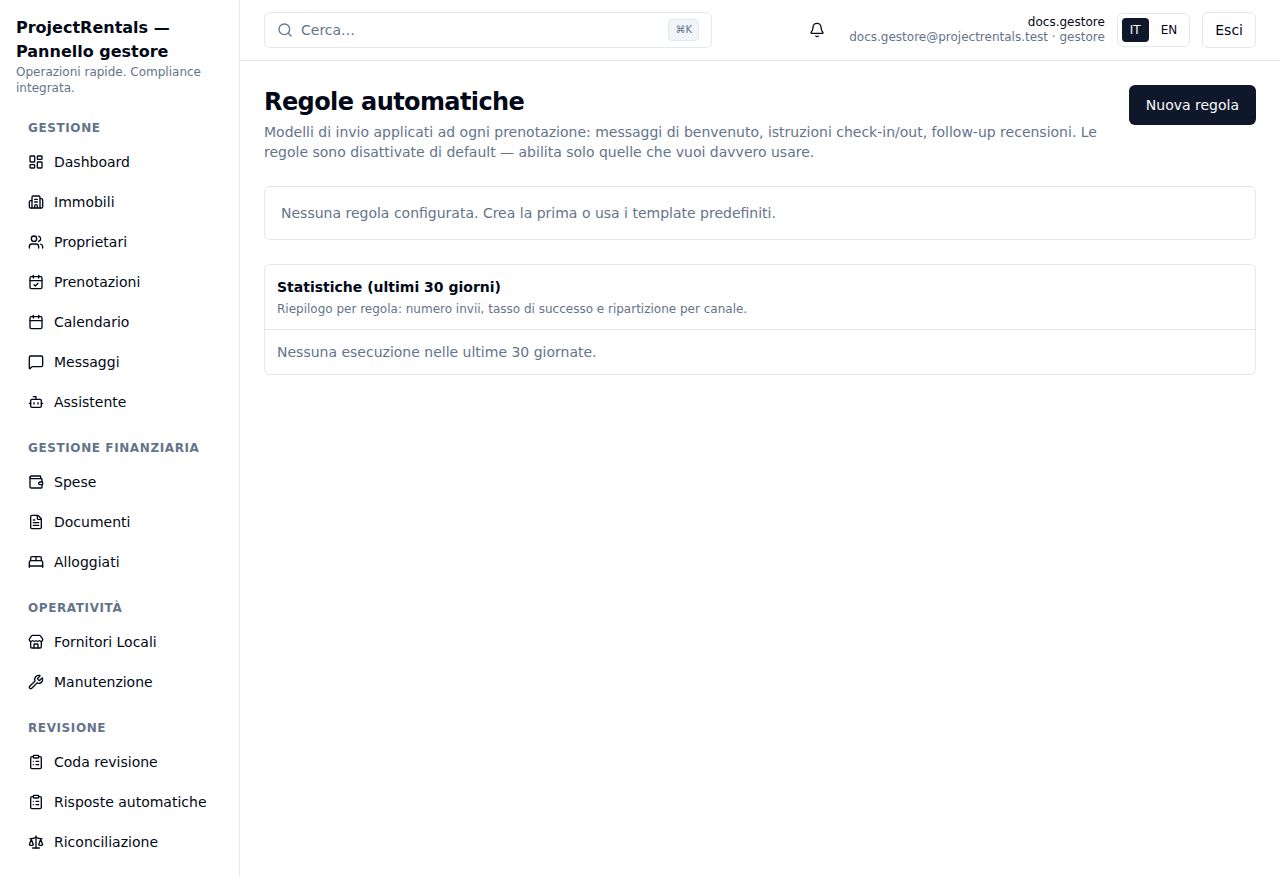
L’elenco mostra le regole già create, il riquadro per mettere in pausa tutti gli invii e le statistiche degli ultimi 30 giorni.
In alto trovi l’elenco delle regole con nome, quando si attivano, cosa inviano e su quali canali. Ogni riga ha un’indicazione se la regola è attiva o spenta. Se non hai ancora creato nessuna regola, l’elenco appare vuoto.
Sotto l’elenco c’è un riquadro che ti permette di mettere in pausa tutti gli invii automatici insieme. Più in basso trovi una tabella con quanti messaggi sono partiti, quanti sono falliti e quanti sono stati saltati.
Cosa puoi fare
Crea una nuova regola
[da chiarire: scritta esatta del pulsante per creare una nuova regola] apre una finestra con questi campi:
- Il nome della regola, per riconoscerla nell’elenco.
- Il tipo di regola: operativa (per esempio le istruzioni di check-in) oppure di marketing.
- Quando si attiva. Le opzioni che vedi sono in forma tecnica: time_relative_to_checkin (un tempo prima o dopo il check-in), time_relative_to_checkout (un tempo prima o dopo il check-out), event_booking_confirmed (appena la prenotazione è confermata), event_booking_cancelled (appena viene cancellata), event_review_posted (appena arriva una recensione).
- Se scegli un’opzione basata sul tempo, indichi anche i minuti di anticipo o ritardo rispetto al check-in o al check-out.
- Cosa invia. Anche qui le opzioni sono in forma tecnica: welcome (messaggio di benvenuto), house_rules (regole della casa), wifi, checkin_instructions, checkout_instructions, things_to_know, neighborhood, parking, trash_recycling, emergency_contacts, faq_qa (domande frequenti).
- I canali, in ordine di tentativo: se il primo non è disponibile per quella prenotazione, prova il successivo. Puoi scegliere fra email, airbnb, booking, vrbo, expedia, homeaway, whatsapp, direct_form, sms, manual, e riordinarli con le frecce.
- Se la regola è attiva o spenta.
[da chiarire: scritta esatta del pulsante di salvataggio] salva la regola e la fa comparire nell’elenco.
Modifica o elimina una regola
Fai clic sulla riga della regola che vuoi cambiare per aprire la stessa finestra, già compilata. Puoi modificare qualsiasi campo e salvare, oppure eliminare la regola del tutto. [da chiarire: scritta esatta del pulsante di eliminazione] chiede conferma prima di procedere, perché l’eliminazione non si può annullare.
Prova una regola prima di attivarla
Nella finestra di modifica trovi un riquadro di anteprima. Incolli l’identificativo di una prenotazione reale e vedi cosa la regola invierebbe: quando è programmato l’invio, su quale canale e il testo del messaggio. Se la regola salterebbe quella prenotazione, vedi anche il motivo.
Serve l’identificativo di una prenotazione già esistente: l’anteprima non funziona con dati inventati.
Metti in pausa tutte le regole insieme
Il riquadro sotto l’elenco ha un interruttore che sospende tutti gli invii automatici dell’organizzazione, indipendentemente da quali regole sono attive singolarmente. Torna utile se noti un problema e vuoi fermare tutto subito, senza spegnere una regola alla volta.
Solo l’amministratore vede questo riquadro. Se sei gestore, quella parte della pagina non compare.
Controlla quanto stanno funzionando le regole
In fondo alla pagina trovi una tabella con, per ogni regola, quanti messaggi sono partiti, quanti sono falliti, quanti sono stati saltati e la percentuale di successo negli ultimi 30 giorni, oltre al dettaglio per canale.
Domande frequenti
Perché non vedo il riquadro per mettere in pausa tutte le regole? Solo l’amministratore dell’organizzazione può vederlo e usarlo. Se ti serve, chiedi all’amministratore.
Posso provare una regola prima di renderla attiva? Sì. Apri la regola, incolla l’identificativo di una prenotazione esistente nel riquadro di anteprima e guarda cosa invierebbe, senza inviare nulla davvero.
Le opzioni in inglese nei menu a tendina sono un errore? No, al momento alcune opzioni (come i tipi di contenuto o gli eventi che attivano una regola) compaiono nella loro forma tecnica invece che tradotte in italiano. Una versione futura le mostrerà in modo più leggibile.
Cosa succede se elimino una regola per sbaglio? L’eliminazione chiede una conferma prima di procedere, ma una volta confermata non si può annullare. Devi ricreare la regola da zero.