L'elenco degli immobili
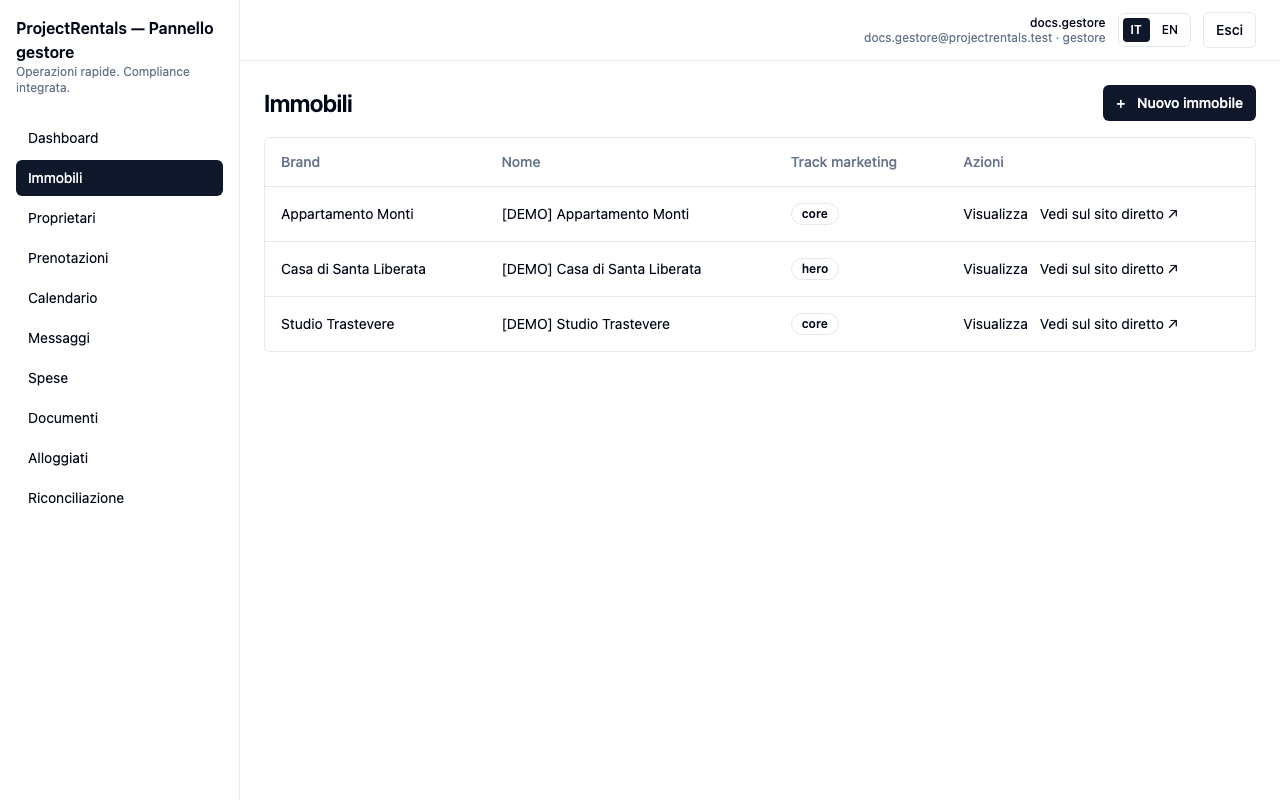
La pagina Immobili è l’elenco di tutti gli appartamenti che gestisci, con il loro brand commerciale, il track di marketing e i collegamenti rapidi alla scheda e al sito diretto.
Come ci arrivi
Dal menu a sinistra fai clic su Immobili.
Cosa vedi quando la apri
In alto a sinistra il titolo Immobili. A destra un pulsante + Nuovo immobile.
Sotto, una tabella con quattro colonne:
- Brand — il nome commerciale dell’appartamento (es. “Casa di
Santa Liberata”). Se non lo hai impostato, vedi un trattino
—. - Nome — il nome interno dell’immobile (quello che il gestore usa per riferirsene; può anche non essere visibile al cliente).
- Track marketing —
hero,coreounset. Indica quanto l’appartamento riceve spinta sul sito diretto. - Azioni — un collegamento Visualizza che apre la scheda, più (se l’immobile ha uno slug brand) un secondo collegamento Vedi sul sito diretto ↗ che apre la pagina pubblica in una nuova scheda.
Se non hai ancora nessun immobile, vedi Nessun immobile ancora — aggiungine uno via API.
Cosa puoi fare
Aprire la scheda di un immobile
Fai clic su Visualizza sulla riga dell’immobile. Si apre la scheda con tutti i dati (anagrafica, CIN, proprietari, costi, analytics).
Vedere la pagina pubblica del sito diretto
Sulle righe con uno slug brand, fai clic su Vedi sul sito diretto
↗. Si apre in una nuova scheda l’URL pubblico (es.
https://demo.projectrentals.app/casa-di-santa-liberata).
Creare un nuovo immobile
Fai clic su + Nuovo immobile in alto a destra. Sotto la barra del titolo si apre il modulo Crea immobile con sette campi:
- Nome brand — il nome commerciale che leggono gli ospiti.
- Slug brand — l’URL friendly version (es.
casa-di-santa-liberata). Si compone automaticamente dal nome brand mentre scrivi; lo puoi modificare a mano. Deve essere minuscolo, solo lettere/numeri/trattini. - Nome interno — il nome che usi tu nei report e nelle note.
- Indirizzo — l’indirizzo completo dell’appartamento.
- Comune — scegli dall’elenco dei comuni configurati.
- Regime fiscale —
cedolare_21,cedolare_26,irpefoimprenditoriale. - Track marketing —
hero,coreounset.
Fai clic su Crea immobile per salvare.
Domande frequenti
Lo slug brand mi dà errore. Cosa devo cambiare?
Lo slug accetta solo minuscolo, numeri e trattini. Niente spazi,
accenti, lettere maiuscole o caratteri speciali. Se hai un nome
con accenti (es. “Città vecchia”), togli gli accenti
(citta-vecchia).
A cosa serve il “Track marketing”?
hero— appartamento di punta, spinto sul sito diretto e usato per le campagne. Riceve la massima visibilità.core— appartamento standard, presente sul sito diretto ma senza spinta speciale.unset— non ancora classificato. Non viene mostrato sul sito diretto.
Posso modificare il brand slug dopo averlo creato? Sì, dalla scheda dell’immobile. Attenzione però: cambiare lo slug rompe i collegamenti già pubblicati (es. una vecchia campagna che puntava all’URL precedente). Se devi cambiarlo, predisponi un reindirizzamento o avvisa chi pubblica.
Perché vedo “Nessun immobile ancora — aggiungine uno via API”? Il messaggio è un retaggio storico — oggi puoi creare l’immobile dal pulsante + Nuovo immobile. Verrà aggiornato in una versione futura.