Impostazioni dell'organizzazione
La pagina Impostazioni è dove tu, in qualità di Admin, gestisci tutto quello che riguarda la configurazione dell’organizzazione: utenti, ruoli, sovrascritture di capability, integrazioni con i sistemi esterni (KrossBooking, PriceLabs, Fattura24).
Solo Admin. Manager e operatori non vedono questa voce di menu; un tentativo diretto restituisce 403.
Come ci arrivi
Dal menu a sinistra fai clic su Impostazioni in fondo. La voce è visibile solo se hai il ruolo Admin.
Cosa vedi quando la apri
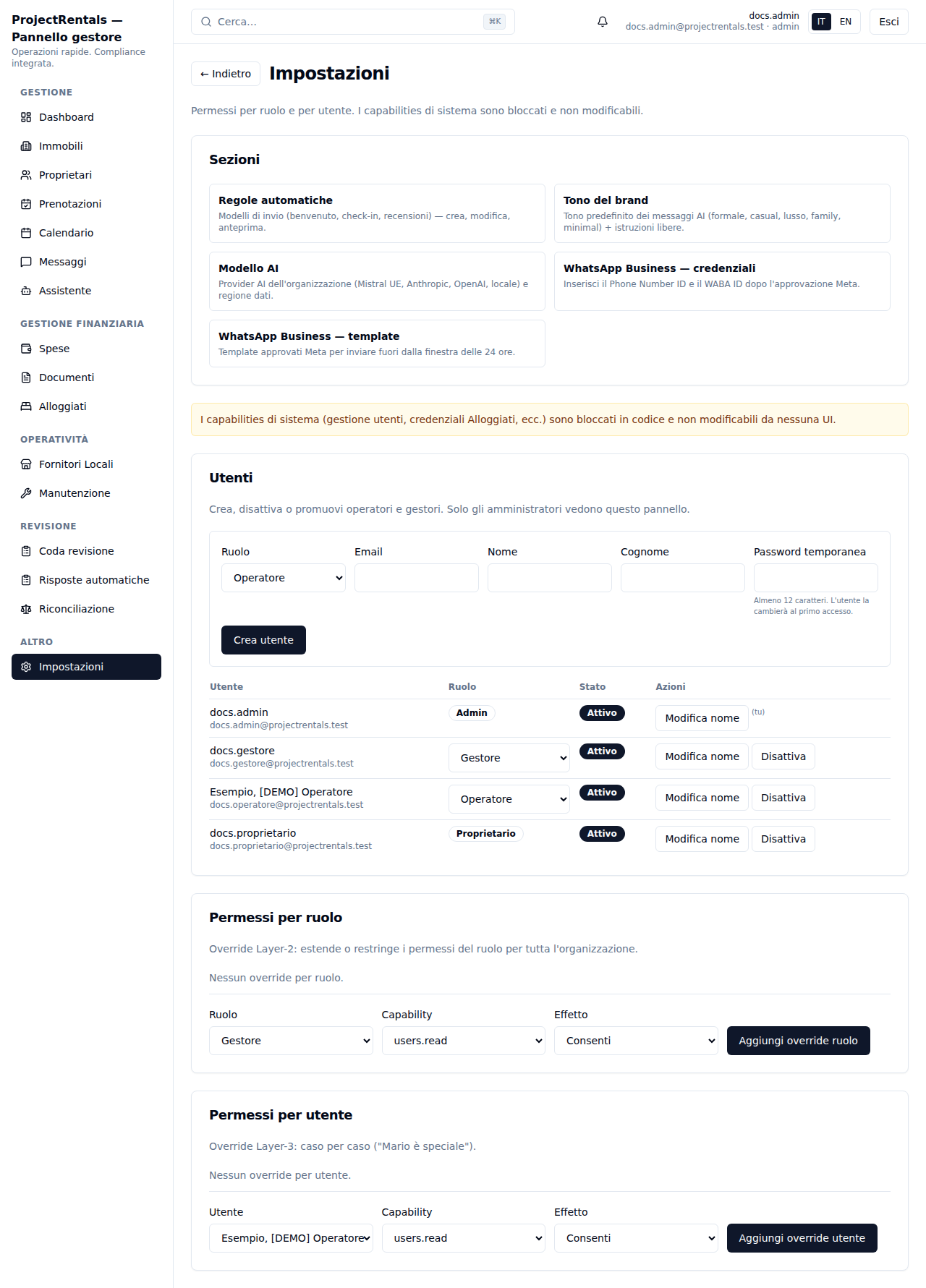
In cima il titolo Impostazioni, seguito dalla riga Permessi per ruolo e per utente. I capabilities di sistema sono bloccati e non modificabili.
Sezioni
Subito sotto, una griglia di carte Sezioni che ti porta alle sotto-pagine di Impostazioni. Ogni carta è un collegamento:
- Regole automatiche (
/settings/automation) — Modelli di invio (benvenuto, check-in, recensioni) — crea, modifica, anteprima. - Modello AI (
/settings/ai) — Provider AI dell’organizzazione (Mistral UE, Anthropic, OpenAI, locale) e regione dati. - WhatsApp Business — credenziali (
/settings/whatsapp) — Inserisci il Phone Number ID e il WABA ID dopo l’approvazione Meta. - WhatsApp Business — template
(
/settings/whatsapp/templates) — Template approvati Meta per inviare fuori dalla finestra delle 24 ore.
Fai clic sulla carta per aprire la sotto-pagina.
Utenti
Più sotto, il pannello Utenti per creare, disattivare o promuovere operatori e gestori. Solo gli amministratori vedono questo pannello.
Permessi per ruolo
Il pannello Permessi per ruolo (Override Layer-2) estende o restringe i permessi di un ruolo per tutta l’organizzazione.
Permessi per utente
Il pannello Permessi per utente (Override Layer-3) gestisce permessi caso per caso (“Mario è speciale”).
Cosa puoi fare
Gestire utenti
Tab Utenti: vedi la lista degli utenti della tua organizzazione, con email, ruolo, stato. Puoi:
- Invitare un nuovo utente — inserisci email, scegli ruolo. Il sistema gli manda un invito magic-link.
- Cambiare il ruolo di un utente esistente (es. da operatore a manager).
- Disattivare un utente (l’account resta nel sistema ma non può accedere).
I ruoli disponibili sono: manager, operator, admin.
Aggiungere una sovrascrittura per ruolo
Tab Per ruolo, modulo Aggiungi sovrascrittura: scegli il
ruolo (manager, operator), la capability (es. inbox.write), e
l’effetto (grant per concederla, deny per negarla anche se
era di default). Fai clic su Salva.
La capability appare immediatamente per tutti gli utenti di quel ruolo, senza bisogno di logout/login.
Aggiungere una sovrascrittura per utente
Tab Per utente: stesso modulo, ma con il selettore dell’utente specifico al posto del ruolo.
Configurare le integrazioni
Sezione Integrazioni:
- KrossBooking — l’API key, hotel_id, utente e password della tua organizzazione su Kross. Il sistema usa queste per la sincronizzazione automatica di prenotazioni, immobili e proprietari.
- PriceLabs — la chiave API per leggere le raccomandazioni di pricing dinamico.
- Fattura24 — le credenziali per emettere fatture verso SdI.
Per ogni integrazione, un pulsante Test connessione verifica in tempo reale che le credenziali siano valide.
Cosa non fai da qui
- Non puoi modificare le capability bloccate dal sistema
(
users.write,alloggiati_credentials.write, …). Queste sono protette a livello backend per ragioni di sicurezza. - Non puoi eliminare un utente con prenotazioni o spese associate. Disattivalo invece.
- Non puoi configurare integrazioni nuove (es. un secondo PMS) senza intervento del supporto tecnico.
Capability bloccate dal sistema
Alcune capability sono “sistema”: il backend rifiuta di applicare sovrascritture su di esse, anche se sei admin. Non appaiono nel menu del composer, ma le vedi se erano già nel sistema. Le principali:
users.write,users.role_change— gestione utenti.capability_overrides.write— modifica sovrascritture (riservato).audit_log.read— lettura log di audit.org.settings.write— modifica impostazioni org.alloggiati_credentials.read,alloggiati_credentials.write.owner_portal.read,owner_portal.write.
Sono protette per prevenire che qualcuno possa, ad esempio,
darsi users.role_change e promuoversi ad admin in un
ambiente compromesso.
Domande frequenti
Cosa succede se concedo inbox.write a un operatore?
Diventa in grado di rispondere ai messaggi degli ospiti. È
un’estensione del ruolo standard; restano comunque inaccessibili
le pagine non collegate alla inbox (statements, spese, ecc.) a
meno di altre sovrascritture.
Una sovrascrittura per ruolo conflitta con una per utente. Quale vince? La sovrascrittura per utente vince sempre — è più specifica. L’ordine di precedenza è: per-utente > per-ruolo > default del sistema.
Le integrazioni hanno bisogno di essere testate periodicamente? Sì. Le credenziali esterne possono scadere o cambiare. Il pulsante Test connessione verifica al momento del clic. Una notifica automatica di scadenza è prevista in una versione futura.
Posso configurare KrossBooking per più organizzazioni del mio account? Al momento, una sola configurazione KrossBooking per organizzazione. Se gestisci più organizzazioni separate, ognuna ha la sua sezione Impostazioni con le sue credenziali.
Cambiare il ruolo di un utente lo butta fuori dalla sessione corrente? No. La modifica si applica al refresh successivo del token (entro 15 minuti). Se vuoi accelerare, chiedigli di fare logout
- login. Per ruoli sensibili (es. promozione ad admin), vale la pena avvisarlo prima.