Operator review
Coda revisione
Qui controlli le azioni automatiche generate dal sistema e ancora in attesa di una tua conferma, prima che partano verso gli ospiti.
Cosa vedi quando la apri
Nel pannello gestore, sotto la sezione Revisione, fai clic su Coda revisione.
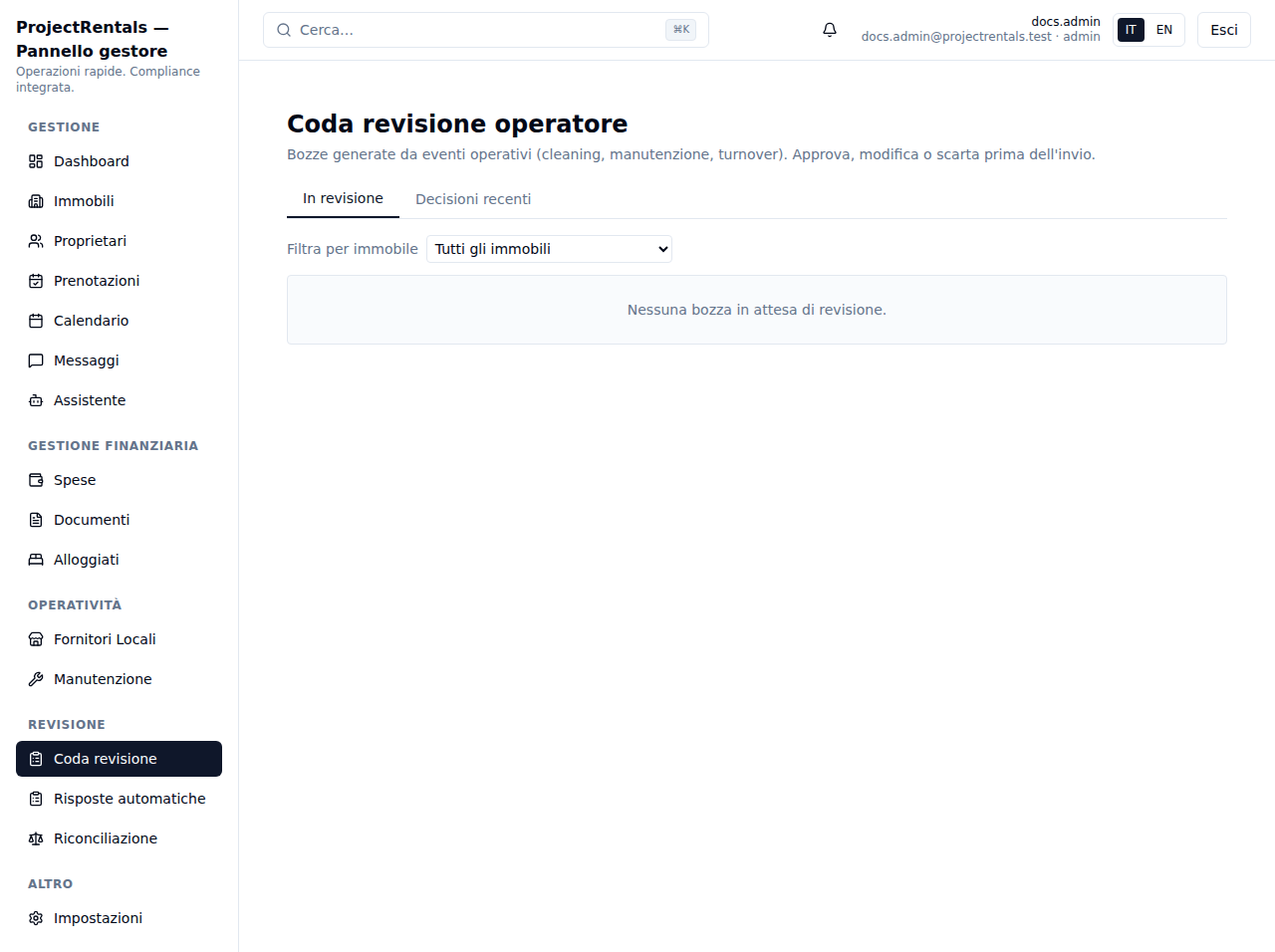 La pagina si apre sulla scheda con le azioni ancora da rivedere.
In alto trovi il titolo della pagina e una breve descrizione [da chiarire: testo esatto del sottotitolo]. Subito sotto ci sono due schede per passare tra le azioni in attesa e le decisioni prese di recente [da chiarire: scritte esatte delle due schede].
Ogni riga dell’elenco mostra un’etichetta di stato [da chiarire: testo esatto dell’etichetta], la data e l’ora in cui l’azione è entrata in coda, l’ID della regola di automazione e l’ID dell’evento collegato. Trovi anche un collegamento per aprire la prenotazione a cui l’azione si riferisce [da chiarire: testo esatto del collegamento].
Se l’elenco è vuoto, la pagina te lo segnala con un messaggio [da chiarire: testo esatto del messaggio quando non ci sono azioni in attesa].
Cosa puoi fare
Filtrare per immobile
Se gestisci più immobili, puoi restringere l’elenco a uno solo:
- Apri il menu a tendina in alto [da chiarire: testo esatto dell’etichetta del filtro].
- Scegli il nome dell’immobile che ti interessa.
- L’elenco si aggiorna mostrando solo le azioni di quell’immobile.
L’opzione predefinita mostra le azioni di tutti gli immobili [da chiarire: testo esatto dell’opzione “tutti”].
Approvare un’azione
Se il contenuto proposto va bene così com’è, fai clic sul pulsante di conferma [da chiarire: testo esatto del pulsante “approve”]. L’azione esce dalla coda e passa nella scheda delle decisioni recenti.
Modificare il testo prima di inviarlo
Se il contenuto proposto ha bisogno di una correzione:
- Fai clic sul pulsante di modifica [da chiarire: testo esatto del pulsante “edit”].
- Scrivi il nuovo testo nel riquadro che appare [da chiarire: testo di esempio del riquadro].
- Fai clic sul pulsante di salvataggio per confermare [da chiarire: testo esatto del pulsante “save”], oppure su quello di annullamento per tornare indietro senza salvare [da chiarire: testo esatto del pulsante “cancel”].
Scartare un’azione
Se il contenuto proposto non va inviato, fai clic sul pulsante di scarto [da chiarire: testo esatto del pulsante “discard”]. Il browser apre una finestra di conferma prima di procedere [da chiarire: testo esatto della domanda di conferma], perché l’azione non si può annullare.
Rivedere le decisioni recenti
Passa alla seconda scheda [da chiarire: testo esatto della scheda “recent”] per vedere le azioni decise negli ultimi 7 giorni. Ogni riga mostra un’etichetta con l’esito — approvata, modificata o scartata [da chiarire: testo esatto delle tre etichette] — la data della decisione e un collegamento per aprire la prenotazione collegata.