Autoreply audit
Risposte automatiche
In questa pagina controlli se l’assistente può rispondere da solo agli ospiti e rivedi lo storico di ogni tentativo, tentativo per tentativo.
Ci arrivi dal pannello gestore, sezione Revisione, voce Risposte automatiche.
Cosa vedi quando la apri
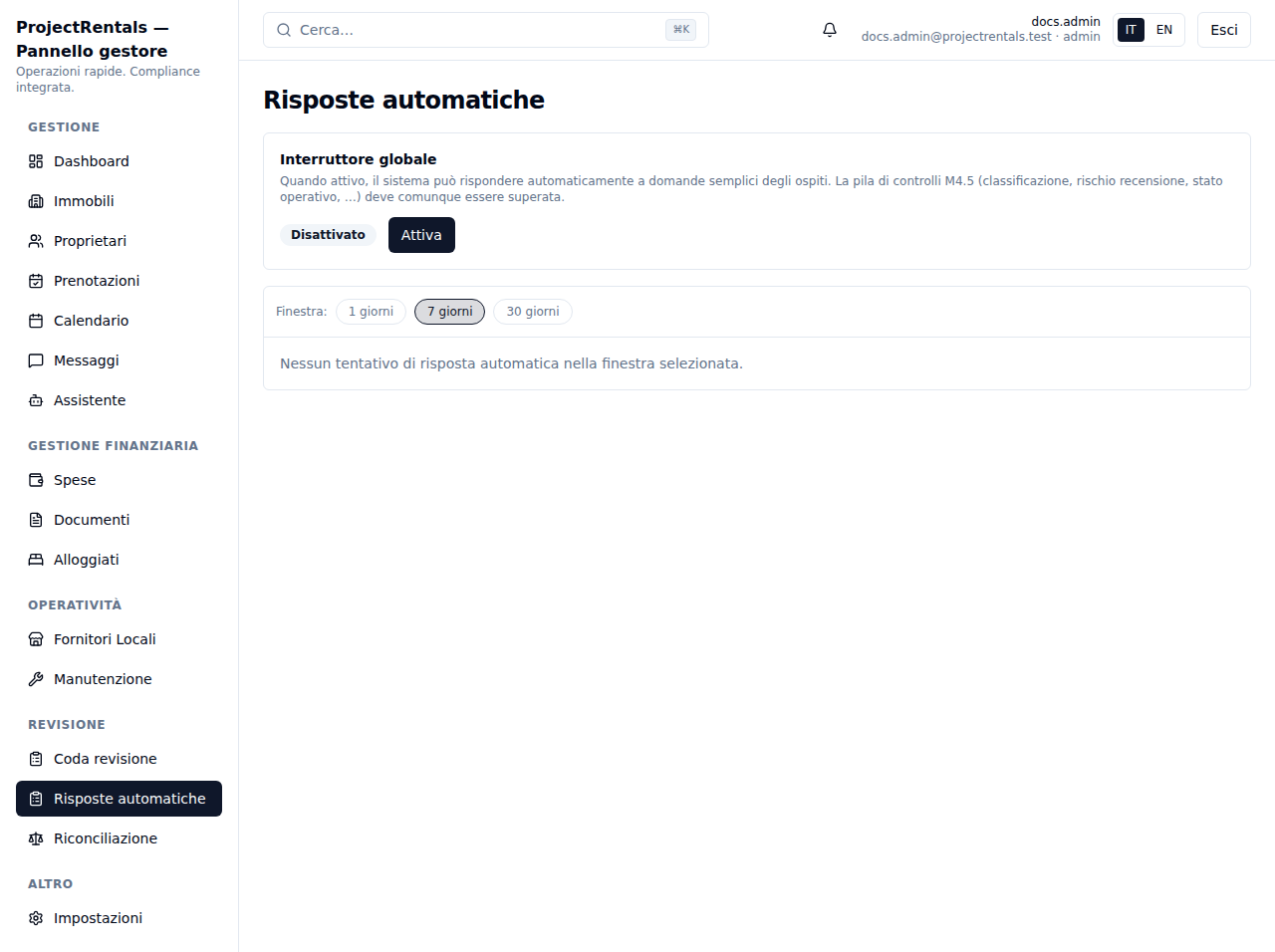 In alto trovi lo stato delle risposte automatiche per la tua struttura; sotto, la tabella con lo storico dei tentativi.
Nella parte alta della pagina c’è un riquadro che ti dice se le risposte automatiche sono attive o no, con un pulsante per cambiare lo stato. Sotto, una tabella elenca ogni tentativo di risposta automatica registrato, con un filtro per scegliere il periodo da guardare: 1, 7 o 30 giorni.
Cosa puoi fare
Attivare o disattivare le risposte automatiche
Il riquadro in alto mostra se le risposte automatiche sono accese o spente per la tua struttura. Fai clic sul pulsante per cambiare lo stato: se sono attive, il pulsante le spegne; se sono spente, il pulsante le accende.
Quando le spegni, l’assistente non invia più risposte da solo agli ospiti: ogni messaggio aspetta una persona.
Se il cambio di stato non va a buon fine, un messaggio di errore appare accanto al pulsante.
Filtrare lo storico per periodo
Sopra la tabella trovi tre pulsanti per scegliere quanti giorni indietro guardare: 1, 7 o 30 giorni. Fai clic su uno di questi per aggiornare la tabella sotto.
Leggere una riga dello storico
Ogni riga della tabella racconta un tentativo di risposta automatica. Le colonne mostrano:
- quando è avvenuto il tentativo;
- se la risposta è stata inviata oppure bloccata;
- se bloccata, il motivo del blocco — un codice come
gate_review_risk(il messaggio dell’ospite era a rischio e serve una persona) ogate_org_killswitch(le risposte automatiche erano spente per la struttura); - la prenotazione o conversazione a cui si riferisce, con un collegamento diretto quando c’è una prenotazione collegata;
- il modello che ha generato la risposta;
- se la risposta ha citato un contenuto della base di conoscenza (segno ✓ quando sì);
- il punteggio di rischio calcolato al momento del tentativo;
- se è stata allegata la dichiarazione che avvisa l’ospite di parlare con un assistente automatico.
Quando non c’è nessun tentativo nel periodo scelto, la tabella lo dice chiaramente invece di restare vuota senza spiegazioni.
Domande frequenti
Perché una risposta risulta “bloccata” invece che “inviata”? Perché una delle verifiche automatiche (i “cancelli” di controllo) ha fermato l’invio: ad esempio il messaggio dell’ospite è stato giudicato a rischio, oppure le risposte automatiche erano spente per la struttura in quel momento.
Se spengo le risposte automatiche, cosa succede ai messaggi già in arrivo? Da quel momento l’assistente non risponde più da solo: tutti i nuovi messaggi restano in attesa di una persona, finché non riattivi la funzione.
Posso modificare o cancellare una riga dello storico? No. Lo storico è di sola lettura: serve per controllare cosa ha fatto l’assistente, non per modificarlo.
Cosa significa il segno ✓ nella colonna della dichiarazione? Indica che, insieme alla risposta automatica, è stato allegato l’avviso obbligatorio che informa l’ospite di stare parlando con un assistente automatico.