Calendario
Vedi entrate e uscite di tutti gli immobili in un colpo solo.
Cosa vedi quando la apri
La pagina si apre sul mese corrente, con una griglia che mostra un giorno per casella. Ogni prenotazione e ogni blocco appare come un riquadro colorato sopra le date che occupa.
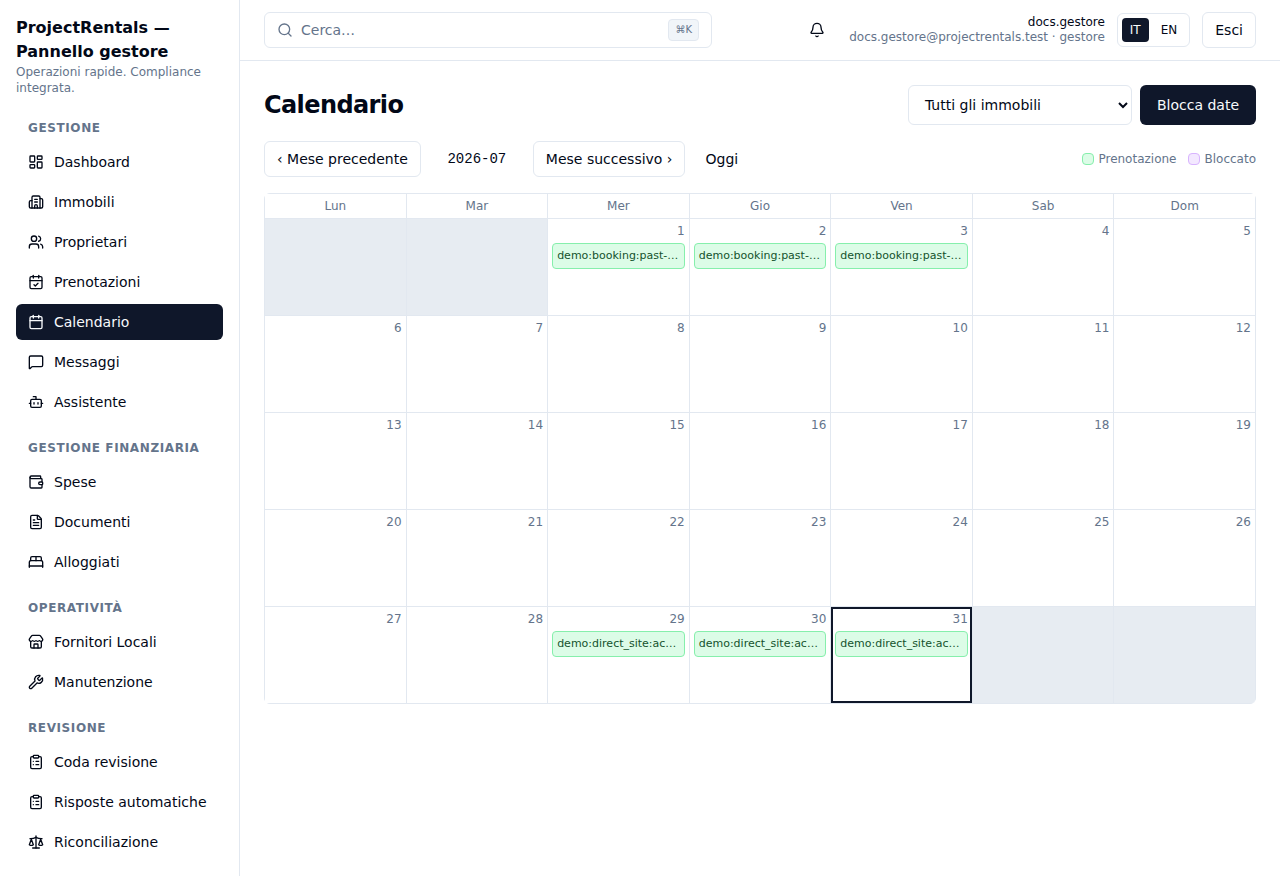 Il riquadro verde è una prenotazione, quello viola è un blocco.
In alto trovi il menu Tutti gli immobili: lo usi per restringere la vista a un solo immobile. Se scegli un immobile e poi passi al mese successivo con Mese successivo, la scelta resta attiva — utile se stai seguendo un solo appartamento, meno comodo se ti aspettavi di tornare alla vista di tutti gli immobili.
Sotto il titolo trovi i comandi Mese precedente, Mese successivo e Oggi per spostarti nel tempo. Il calendario mostra sempre un mese alla volta: non c’è vista settimanale né annuale.
La legenda a destra spiega i due colori: Prenotazione e Bloccato. Se non c’è nulla da mostrare nel mese, vedi il messaggio “Nessuna prenotazione o blocco in questo mese.”
Cosa puoi fare
Blocca un periodo
Un blocco segna un immobile come non disponibile, ad esempio perché lo usa il proprietario o perché è in corso un lavoro di manutenzione. Un blocco non ha alcun effetto fiscale: non viene comunicato alle OTA, non influisce su Alloggiati e non genera tassa di soggiorno. Serve solo a te, per ricordare che quelle date sono occupate.
Per crearne uno:
- Fai clic su Blocca date.
- Nel campo Immobile, scegli l’appartamento da bloccare. Se il menu in alto era su Tutti gli immobili, qui devi comunque selezionarne uno: un blocco riguarda sempre un solo immobile.
- Imposta Data inizio e Data fine (esclusa).
- Scegli il Motivo: Uso proprietario, Manutenzione oppure Altro.
- Aggiungi una Nota (facoltativa) se vuoi lasciare un dettaglio a te stesso o a chi guarderà il calendario dopo di te.
- Fai clic su Blocca.
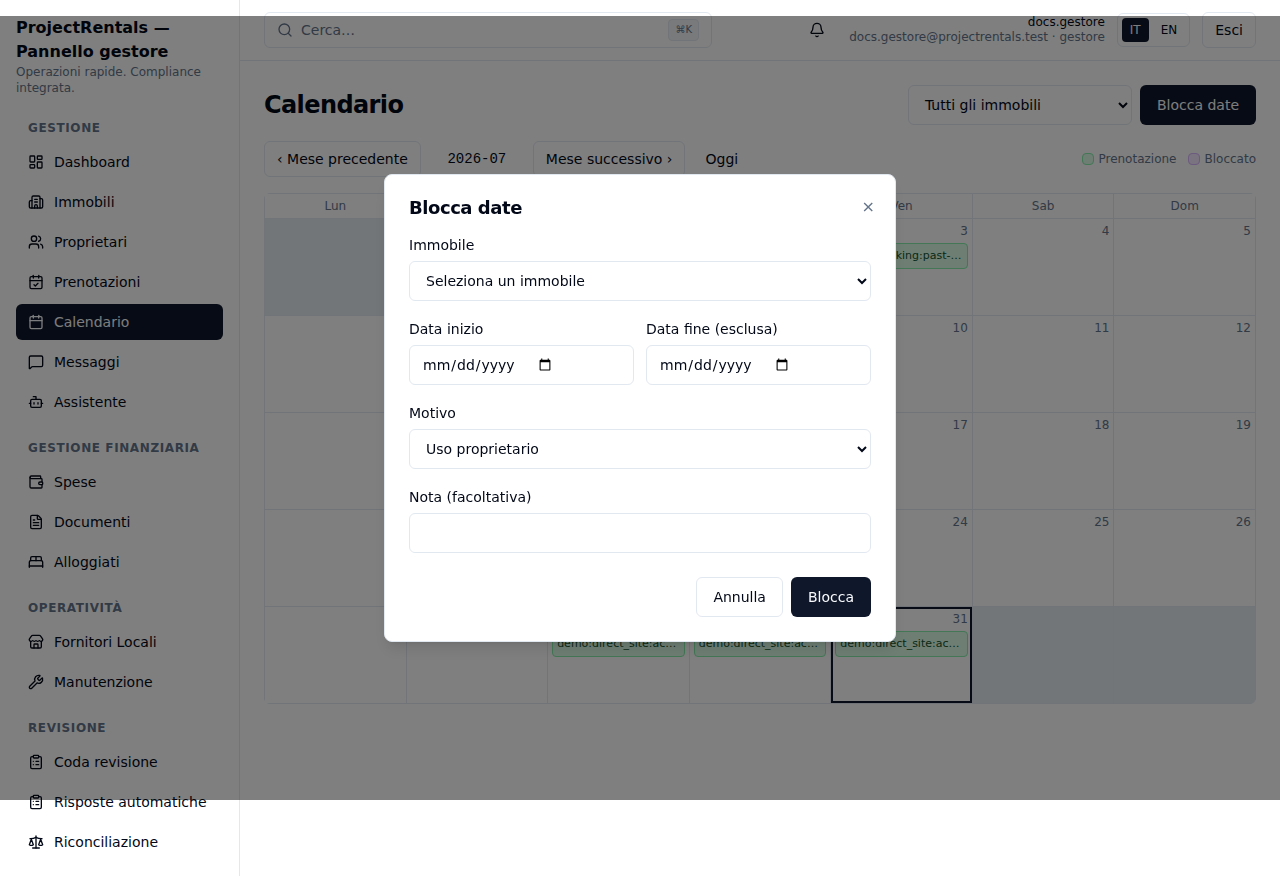 La data di fine è esclusa: per bloccare il 7 e l’8 luglio, imposta inizio 7 luglio e fine 9 luglio.
Presta attenzione al campo Data fine (esclusa): il giorno che scrivi lì non viene bloccato, solo i giorni prima. È la stessa convenzione che usa Airbnb per i check-out, ma è facile dimenticarsene.
Scegli Uso proprietario o Manutenzione invece di Altro quando puoi: questi due motivi finiscono nel report mensile del proprietario, mentre Altro no.
Se lasci il menu Immobile senza selezione e fai clic su Blocca, il sistema mostra “Seleziona un immobile” e non salva nulla.
Se le date che scegli si sovrappongono a una prenotazione o a un altro blocco già esistente, il sistema risponde con “Le date si sovrappongono a una prenotazione o a un altro blocco.” e non crea il blocco. Se invece la data di fine è precedente o uguale a quella di inizio, vedi “La data di fine deve essere successiva a quella di inizio.”
Rimuovi un blocco
Fai clic su un riquadro viola nella griglia per aprire il dettaglio del blocco. Fai clic su Rimuovi blocco per eliminarlo; se vuoi tornare indietro senza toccare nulla, fai clic su Annulla.
Apri una prenotazione
Fai clic su un riquadro verde per andare al dettaglio di quella prenotazione.
Domande frequenti
Posso vedere il calendario per settimana o per anno? No, al momento solo per mese. [da chiarire: se e quando arriverà una vista settimanale]
Il filtro per immobile resta attivo se cambio mese? Sì. Se hai selezionato un immobile e fai clic su Mese successivo o Mese precedente, il filtro resta com’era.
Un blocco “Uso proprietario” avvisa Airbnb o Booking.com? No. I blocchi non hanno alcun effetto fuori dal calendario: non vengono comunicati alle OTA, non toccano Alloggiati né la tassa di soggiorno.
Posso bloccare più immobili in una volta sola? No, un blocco riguarda sempre un solo immobile alla volta.
Perché la data che ho messo come fine non risulta bloccata? Perché Data fine (esclusa) non fa parte del blocco. Se vuoi bloccare fino a una certa sera compresa, metti come fine il giorno successivo.