Fornitori
Fornitori
Qui trovi l’elenco dei fornitori esterni — idraulici, elettricisti, fabbri e altri professionisti — a cui rivolgerti quando un immobile ha bisogno di un intervento.
Cosa vedi quando la apri
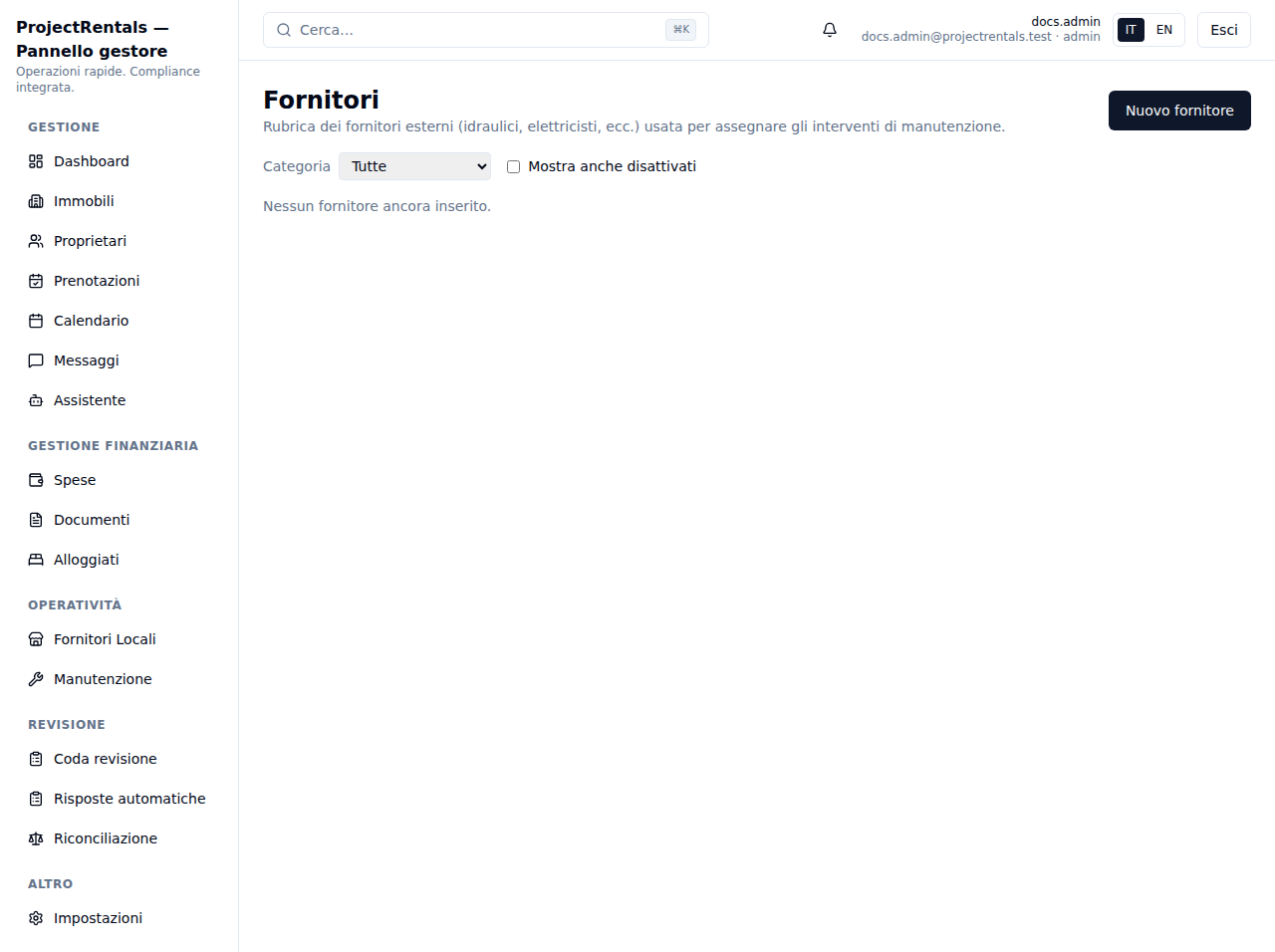
L’elenco mostra un fornitore per riga, con il tipo, il contatto principale, se è preferito per le emergenze e se è attivo.
In alto trovi due filtri: uno per il tipo di fornitore e una casella per mostrare anche quelli disattivati. Se sei gestore o admin, vedi anche un pulsante per aggiungerne uno nuovo; come operatore vedi solo l’elenco, senza i pulsanti per modificare o disattivare.
Cosa puoi fare
Filtrare per tipo
Usa il menu a tendina in alto per mostrare solo i fornitori di un certo tipo, per esempio solo gli idraulici. Lascia il valore vuoto per vedere tutti i tipi insieme.
Includere i fornitori disattivati
Spunta la casella accanto al filtro per far comparire in elenco anche i fornitori che non sono più attivi. Restano visibili ma segnati come non attivi, così sai che non li puoi più contattare tramite questa lista.
Aggiungere un fornitore
Questa azione è visibile solo se sei gestore o admin.
- Fai clic sul pulsante per aggiungere un fornitore. [da chiarire: scritta esatta del pulsante “nuovo fornitore”]
- Scrivi il nome del fornitore e scegli il tipo di intervento dal menu a tendina.
- Inserisci almeno un contatto (telefono, email o WhatsApp) e segnalo come principale.
- Se vuoi, aggiungi altri contatti, delle note, e spunta la casella se questo fornitore è la prima scelta in caso di emergenza.
- Fai clic sul pulsante per salvare. [da chiarire: scritta esatta del pulsante “salva”]
Devi avere almeno un contatto compilato e segnato come principale, altrimenti il salvataggio si blocca con un messaggio d’errore.
Modificare un fornitore
Fai clic sul pulsante di modifica sulla riga del fornitore che ti interessa. [da chiarire: scritta esatta del pulsante “modifica”] Si apre lo stesso modulo usato per aggiungerne uno nuovo, già compilato con i dati esistenti.
Disattivare un fornitore
Fai clic sul pulsante di disattivazione sulla riga del fornitore. [da chiarire: scritta esatta del pulsante “disattiva”] L’app ti chiede conferma prima di procedere. Un fornitore disattivato resta nello storico ma esce dall’elenco attivo, a meno che tu non spunti la casella per includere anche quelli disattivati.
Al momento, dal contenuto della pagina non risulta un modo per riattivare un fornitore già disattivato. [da chiarire: procedura per riattivare un fornitore]
Domande frequenti
Perché non vedo i pulsanti per aggiungere o modificare un fornitore? Solo gestore e admin possono creare, modificare o disattivare un fornitore. Come operatore vedi l’elenco ma non questi pulsanti.
Cosa significa che un contatto è “principale”? È il contatto che l’app mostra per primo in elenco, quello da usare come prima scelta per chiamare o scrivere al fornitore. Ogni fornitore deve averne almeno uno.
Posso salvare più numeri o indirizzi per lo stesso fornitore? Sì. Puoi aggiungere più contatti — telefono, email, WhatsApp — e scegliere quale segnare come principale.
A cosa serve la casella “preferito per le emergenze”? Segnala che questo fornitore è la prima scelta quando serve un intervento urgente su un immobile.
Perché questa pagina non compare più direttamente nel menu principale? È stata sostituita da Fornitori Locali, che raccoglie fornitori e convenzioni in un unico punto. Questa pagina resta raggiungibile ma non è più il punto d’ingresso principale. [da chiarire: percorso esatto per raggiungerla da Fornitori Locali]